
操作系统OS:Lab0-初识操作系统

零、实验目的
- 认识操作系统实验环境。
- 掌握操作系统实验所需的基本工具。
在本实验中,需要了解实验环境,熟悉 Linux 操作系统(Ubuntu),了解控制终端,掌握一些常用工具并能脱离可视化界面进行工作。本实验难度不大,重点是熟悉操作系统实验环境的各类工具,为后续实验的开展奠定基础。
一、思考题
Thinking 0.1 - Git 的使用 1
思考下列有关 Git 的问题:
• 在前述已初始化的~/learnGit目录下,创建一个名为 README.txt 的文件。执行命令git status > Untracked.txt(其中的>为输出重定向,我们将在 0.6.3 中详细介绍)。
前述操作:在主目录 ~ 下,使用 mkdir learnGit 命令创建一个名为 learnGit 的目录(touch 是创建新文件);执行 cd learnGit 进入该目录;输入 git init 初始化 Git 仓库;使用命令 ls -a 可以看到该目录下有一个名为 .git 的隐藏目录,这个目录就是 Git 版本库,称为仓库(repository)。现在 learnGit 目录就是 Git 里的工作区。
创建 README 文件:在 learnGit 目录下,执行命令 touch README.txt。
查看未跟踪文件状态:执行命令 git status > Untracked.txt ,现在该目录下增加了 Untracked.txt 文件。
• 在 README.txt 文件中添加任意文件内容,然后使用
add命令,再执行命令git status > Stage.txt。
修改 README 文件:使用命令 vim README.txt 进入 vim 界面,按 i 键进入插入模式,添加字符串 hello world! ,按 Esc 键退出插入模式,按 Shift + : ,再输入 wq 后保存并退出。
跟踪文件:执行命令 git add README.txt ,现在该文件从未跟踪(Untracked)变成了已暂存(Staged)。
查看已暂存文件状态:执行命令 git status > Stage.txt ,现在该目录下增加了 Stage.txt 文件。
• 提交 README.txt,并在提交说明里写入自己的学号。
提交文件:执行命令 git commit -m "23373179" README.txt ,提交该文件,提交说明为学号。
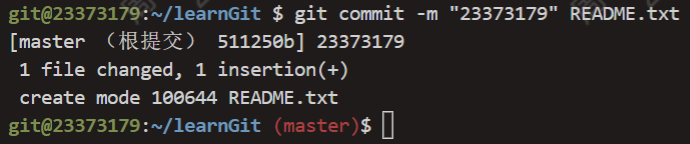
• 执行命令
cat Untracked.txt和cat Stage.txt,对比两次运行的结果,体会 README.txt 两次所处位置的不同。
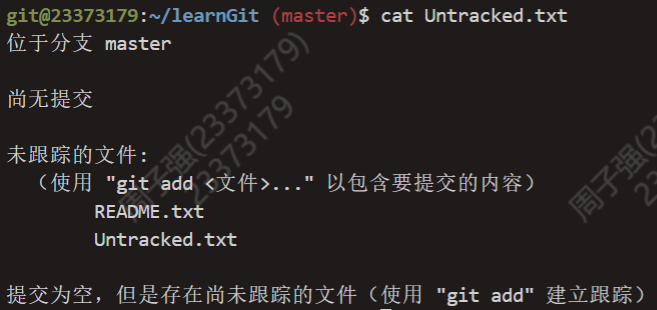
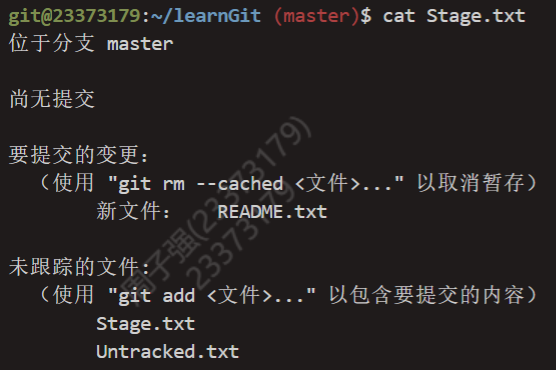
可以看到,执行 add 命令后,README.txt 文件从未跟踪(Untracked)变成了已暂存(Staged)。此时 README.txt 处于一种等待被提交的状态。
• 修改 README.txt 文件,再执行命令
git status > Modified.txt。
修改文件:使用同样的方法,我在文件第二行加入了字符串 hello os! 。
查看已修改文件状态:执行命令 git status ? Modified.txt ,现在该目录下增加了 Modified.txt 文件。
• 执行命令
cat Modified.txt,观察其结果和第一次执行add命令之前的 status 是否一样,并思考原因。
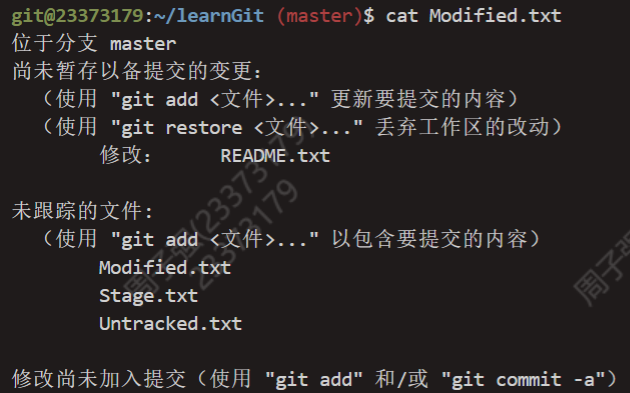
不一样。在第一次 add 之前,README.txt 是未跟踪的;在 add 后,即使 README.txt 已被更改,但依然是被跟踪的,处于已修改(Modified)状态,但未被加入暂存区,需要重新 add 和 commit 。
Thinking 0.2 - 箭头与命令
仔细看看 0.10,思考一下箭头中的 add the file、stage the file 和 commit 分别对应的是 Git 里的哪些命令呢?
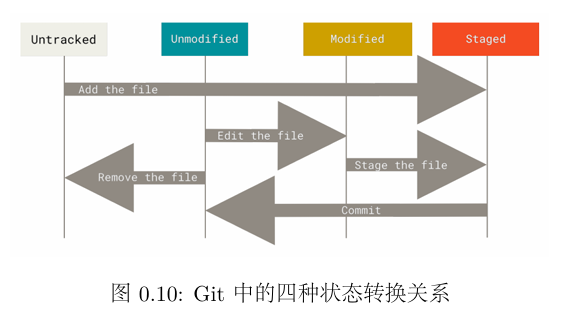
- add the file:
git add <file> - stage the file:
git add <file> - commit:
git commit <file>
Thinking 0.3 - Git 的一些场景
思考下列问题:
- 代码文件
print.c被错误删除时,应当使用什么命令将其恢复?
git checkout -- print.c :该命令可以将暂存区的文件恢复到工作区中。
- 代码文件
print.c被错误删除后,执行了git rm print.c命令,此时应当 使用什么命令将其恢复?
git reset HEAD print.c :该命令撤销了暂存区的更改(即 git rm 操作),但文件不在工作区中。
- 无关文件
hello.txt已经被添加到暂存区时,如何在不删除此文件的前提下 将其移出暂存区?
git reset HEAD hello.txt :同上,撤销了暂存区的更改。
Thinking 0.4 - Git 的使用 2
思考下列有关Git的问题:
• 找到在/home/22xxxxxx/learnGit下刚刚创建的README.txt文件,若不存 在则新建该文件。
• 在文件里加入Testing 1,git add,git commit,提交说明记为 1。
• 模仿上述做法,把 1 分别改为 2 和 3,再提交两次。
(略)。
• 使用
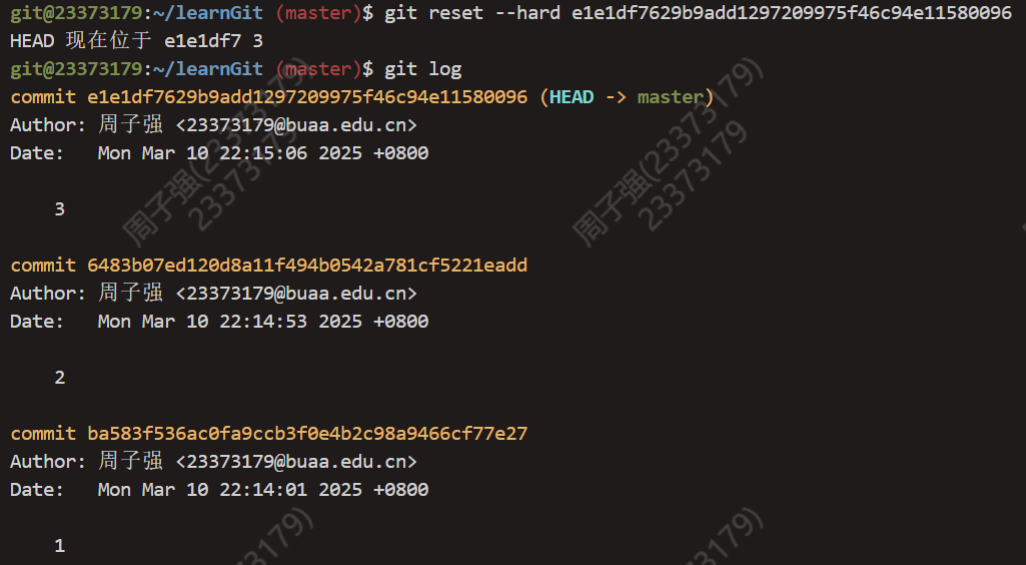
git log命令查看提交日志,看是否已经有三次提交,记下提交说明为 3 的哈希值 a。
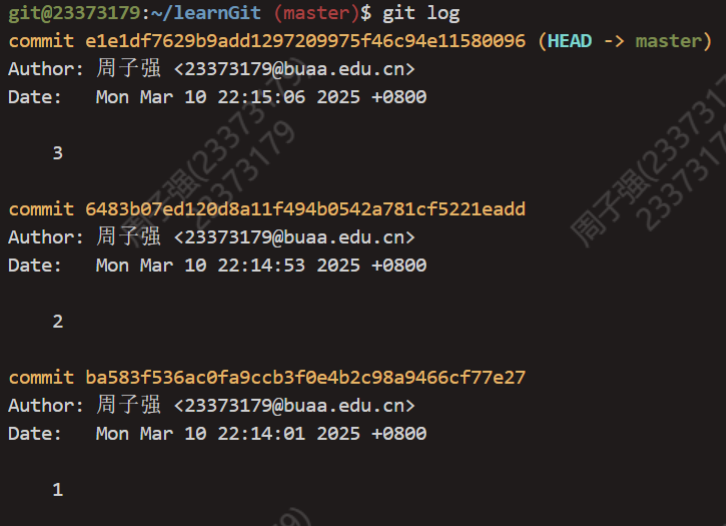
提交说明为 3 的哈希值为:e1e1df7629b9add1297209975f46c94e11580096
• 进行版本回退。执行命令
git reset --hard HEAD^后,再执行git log,观 察其变化。
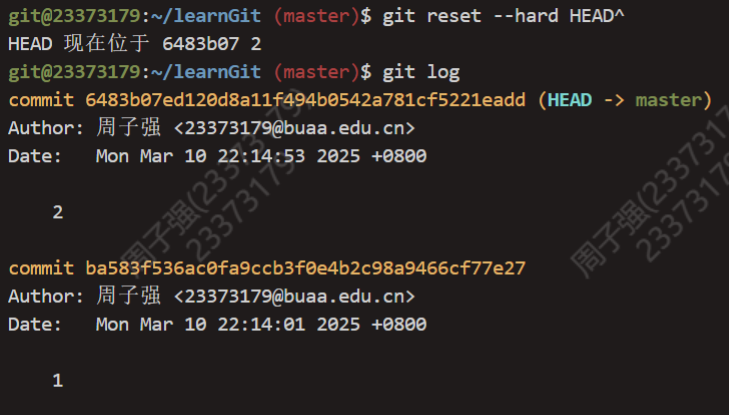
发现已不存在提交说明为 3 的提交。(HEAD^ 表示上个版本,HEAD^^ 是上上个版本,HEAD~50 是前 50 个版本)
• 找到提交说明为 1 的哈希值,执行命令
git reset --hard <hash>后,再执 行git log,观察其变化。
提交说明为 1 的哈希值为:ba583f536ac0fa9ccb3f0e4b2c98a9466cf77e27
执行命令 git reset --hard ba583f536ac0fa9ccb3f0e4b2c98a9466cf77e27
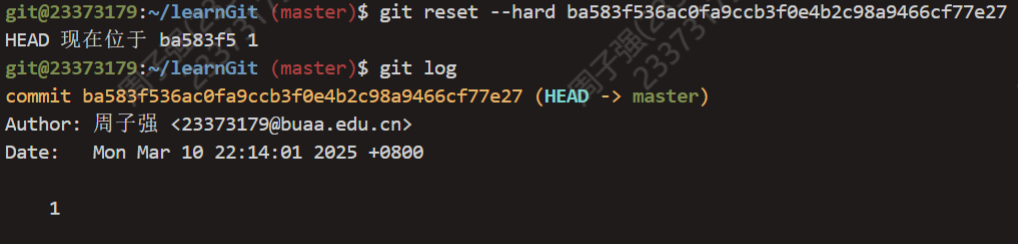
发现现在仅存在提交说明为 1 (及之前)的提交。
• 现在已经回到了旧版本,为了再次回到新版本,执行
git reset --hard <hash>,再执行git log,观察其变化。
使用提交说明为 3 的哈希值,发现提交 2 与 3 都再次出现。
Thinking 0.5 - echo 的使用
执行如下命令, 并查看结果
•echo first
终端直接显示出 first。
•
echo second > output.txt
当前目录下出现新的文件 output.txt ,其内容为 second 。
•
echo third > output.txt
output.txt 中的内容直接被替换成 third 。
•
echo forth >> output.txt
output.txt 中的内容增加了一行 forth ,之前的 third 被保留。
Thinking 0.6 - 文件的操作
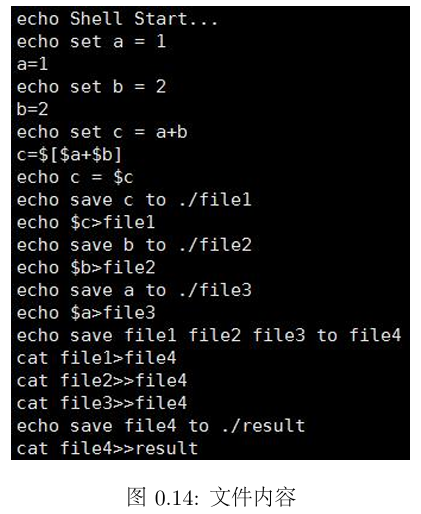
使用你知道的方法(包括重定向)创建下图内容的文件(文件命名为
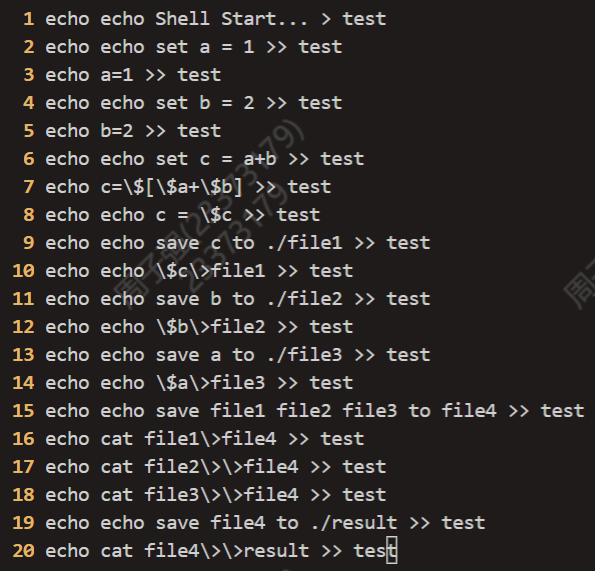
test),将创建该文件的命令序列保存在command文件中,并将test文件作为批处理文件运行,将运行结果输出至result文件中。给出command文件和result文件的内容,并对最后的结果进行解释说明(可以从test文件的内容入手). 具体实现的过程中思考下列问题:echo echo Shell Start与echo <撇>echo Shell Start<撇>效果是否有区别;echo echo $c>file1与echo <撇>echo $c>file1<撇>效果是否有区别.
command 内容:
执行命令 chmod +x test 以及 ./test > resultresult 内容:
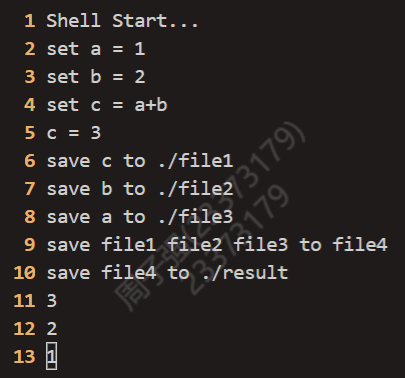
解释:a=1 命令对 a 赋值;c=$[$a+$b] 命令将 a 和 b 的值相加赋给 c ;echo c = $c 命令输出 c 的值;echo $c>file1 将 c 的值重定向输入给 file1 ;cat 则是将文件内容输入给其他文件;result 文件最后出现的三行是将 file4 拼接到 result 末尾的结果。
加撇号:会先执行符号内部的指令。
二、难点分析
命令行界面(CLI)
在之前的学习中,用的更多的是图形用户界面(GUI),接触过少部分 CLI 如 cmd、Power Shell 等等。CLI 最大的特点是不直观,但足够简洁、直击本质,需要一些时间适应和熟练。
Linux 基本操作命令
| 命令 | 选项 |
|---|---|
ls [选项] [文件] |
-a :不隐藏以 . 开始的项目-l :列出详细信息,每行只列一个文件 |
touch [文件名] |
创建文件 |
mkdir 目录 |
创建目录 |
cd 目录 |
进入目录。返回上一级目录 cd .. |
rmdir 目录 |
删除空目录 |
rm [选项] 文件 |
-r :递归删除目录及其内容,删除非空目录-f :强制删除-i :删除前询问 |
cp [选项] 源文件 目录 |
-r :递归复制目录及其子目录的所有内容 |
mv 源文件 目录 |
移动文件 |
echo |
回显 |
man |
查看帮助 |
| 快捷键 | 说明 |
|---|---|
| Ctrl+C | 终止当前程序的执行 |
| Ctrl+Z | 挂起当前程序 |
| Ctrl+D | 终止输入 |
| Ctrl+L | 清屏 |
Vim
文本编辑器,具体用法在思考题中已经提到。在 CLI 中非常好用。
GCC
即 GNU 编译器套件,包含了 C 语言编译器 gcc。
- 将多个文件进行编译链接:
gcc a.c b.c -o test - 将每个文件单独编译,再进行链接:
gcc -c a.c && gcc -c b.c && gcc a.o b.o -o test - 执行可执行文件:
./test
| 命令 | 选项 |
|---|---|
gcc [选项] [C 源文件] |
-o :自动生成的输出文件-S :将 C 代码转换为汇编代码-Wall :显示警告信息-c :仅执行编译操作,不进行链接操作-M :列出依赖-I<path> :编译时指定头文件目录 |
Makefile
格式:
1 | target: dependencies |
例子:
1 | all: hello_world.c |
直接执行命令 make 或 make all 将 hello_world.c 编译成可执行文件;执行命令 make clean 删除 helloworld 可执行文件。
Git
思考题中已经涉及,不再赘述。
Linux 操作补充
| 命令 | 说明 |
|---|---|
find -name 文件名 |
递归地查找符合参数所示文件名的文件,输出文件路径 |
grep [选项] PATTERN [FILE] |
用正则表达式搜索文件所含文本,输出目标行-a :不忽略二进制数据进行搜索-i :忽略文件大小写差异-r :从目录递归查找-n :显示行号 |
tree [选项] [目录名] |
生成文件树-a :列出全部文件-d :只列出目录 |
chmod 权限设定字符串 文件 |
+x :可执行 |
diff [选项] file1 file2 |
比较文件的差异-b :不检查空白字符-B :不检查空行-q :仅显示有无差异,不显示详细信息 |
sed [选项] 命令 输入文本 |
将数据行进行替换、删除、新增、选取 选项: -n :安静模式,只显示经过处理的内容-i :直接修改读取档案内容,不输出到屏幕命令: [行号] a\ [内容] :新增,行号后新增一行内容[行号] c\ [内容] :取代[行号] i\ [内容] :插入,上一行插入[行号] d :删除[行号] p :输出s/re/string :将 re 正则表达式匹配的内容替换为 string例子: Shell<br># 输出第三行<br>sed -n '3p' my.txt<br># 删除第二行<br>sed '2d' my.txt<br># 删除第二行到最后一行($ 表示末尾)<br>sed '2,$d' my.txt<br># 在整行范围内把 str1 替换为 str2<br># 如果没有 g 标记,则只有每行第一个匹配的被替换<br>sed 's/str1/str2/g' my.txt<br># -e 选项允许同一行里执行多条命令<br># 第四行后添加一个 str,再替换成 aaa<br>sed -e '4a\str' -e 's/str/aaa' my.txt<br> |
awk |
awk '$1>2 {print $1,$3}' my.txt :输出文件中所有第一项大于 2 的行的第一项和第三项awk -F, '{print $2}' my.txt :用 , 分割 |
tmux
终端复用软件。
shell 脚本
创建 my.sh 文件,内容例如:
1 | !/bin/bash |
运行脚本:bash my.sh 或 chmod +x my.sh 后 ./my.sh
脚本传参:
1 | !/bin/bash |
执行命令 ./my2.sh msg 。$n 表示第几个参数。$# 传递参数的个数,$* 一个字符串显示传递的全部参数,$? 获取前一个命令的返回值。
函数传参:
1 | 定义函数,function 与 () 可省其一 |
流程控制语句:
if 语句
1 | 格式 1 |
<condition> 也是命令,返回值为 0 时成功执行,条件成立。
| 关系运算符 | 说明 |
|---|---|
-eq |
== |
-ne |
!= |
-gt |
> |
-lt |
< |
-ge |
>= |
-le |
<= |
while 语句
1 | 格式 |
重定向和管道
标准输入:stdin,0
标准输出:stdout,1
标准错误:stderr,2
重定向输出:> ,重定向输入:< ,重定向输出追加:>>
管道:| 前者输出发给后者
三、实验体会
Lab0 的指导书所列出的知识点是庞杂的,OS 的学习不能只停留于理论,而要动手实操,这样不仅能加深对理论的记忆,也能训练动手设计能力。本实验学习的内容是非常有用的,其中 Linux、Git、Makefile、GCC 等知识应该熟记于心。
Lab0 影响较为深刻的部分:Exercise 0.4 中,可能需要嵌套调用 Makefile 命令,但我使用列出具体地址的方法只用到了外层 Makefile。同时,gcc 命令寻找头文件的方法靠网络搜索得出,即添加选项 -I 。
- Title: 操作系统OS:Lab0-初识操作系统
- Author: BaconToast
- Created at : 2025-11-18 15:44:52
- Updated at : 2025-11-18 16:00:03
- Link: https://bacontoast-pro.github.io/2025/11/18/os/lab0/
- License: This work is licensed under CC BY-NC-SA 4.0.